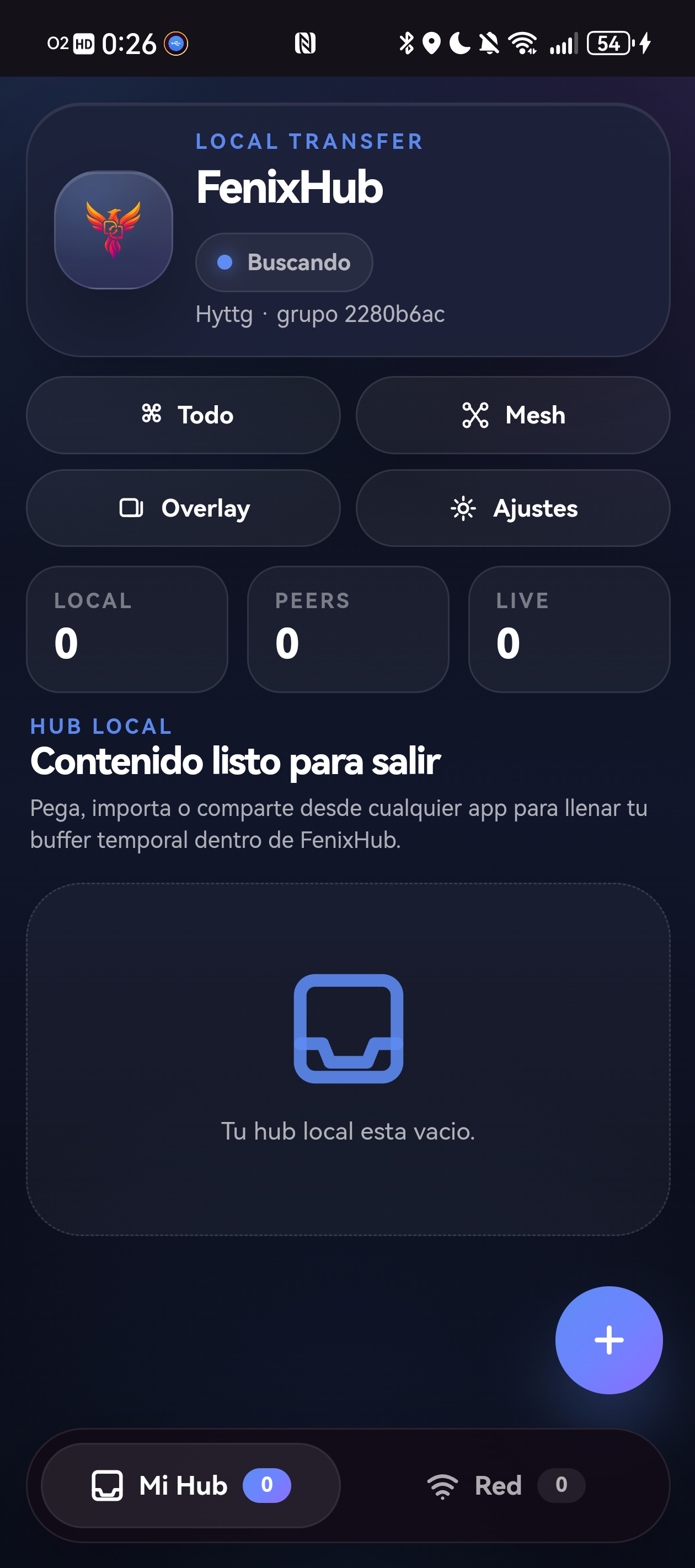
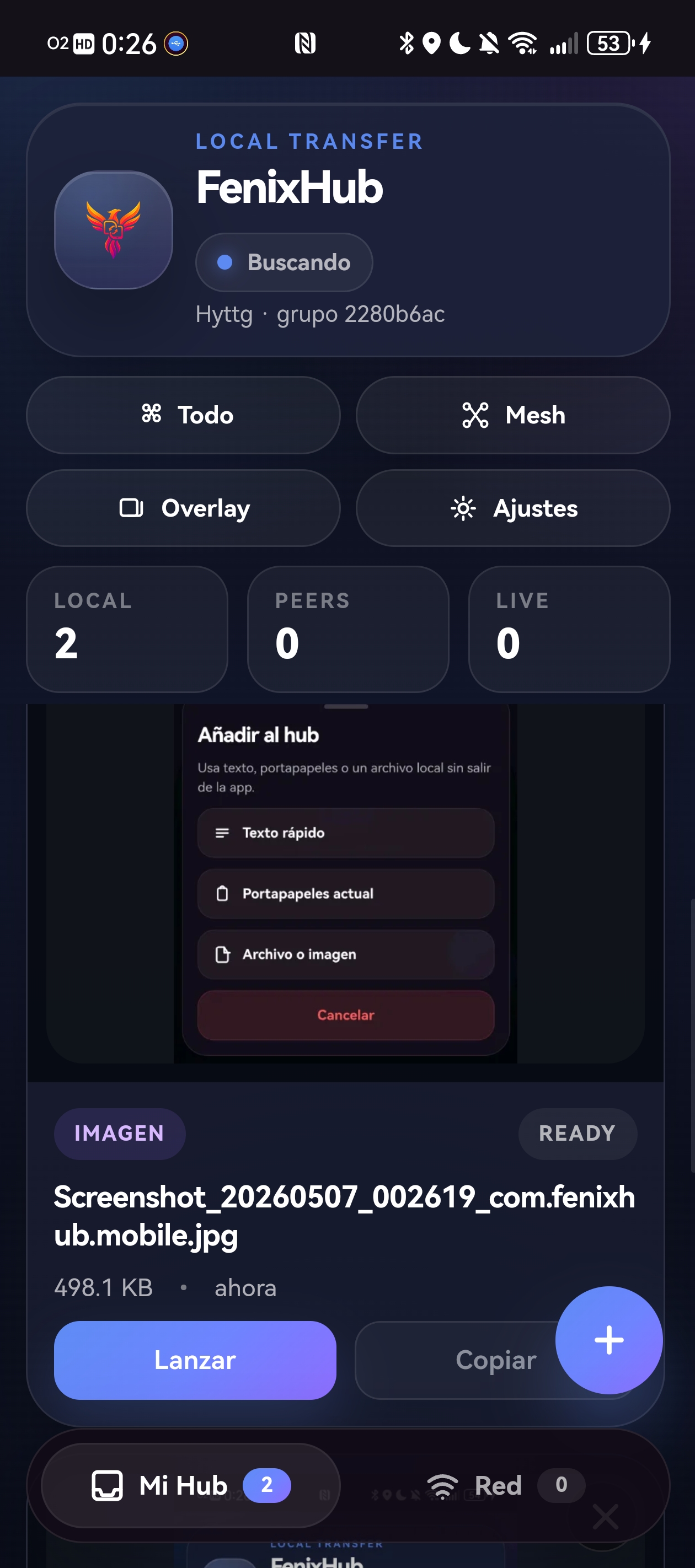
Nada más abrir la app ves el estado del dispositivo, los botones Todo, Mesh, Overlay y Ajustes, y las pestañas Mi Hub y Red. En Android la base del flujo es siempre esta.
FLUJO REAL
Android no es solo "instala el APK". Aquí es donde FenixHub gana movilidad: puedes llenar Mi Hub, publicar a la red, recibir desde otros equipos y montar una Mesh WiFi Direct sin cambiar el flujo del desktop.
Esto es lo que harás la mayor parte del tiempo si Android actúa como origen o receptor de contenido.
Nada más abrir la app ves el estado del dispositivo, los botones Todo, Mesh, Overlay y Ajustes, y las pestañas Mi Hub y Red. En Android la base del flujo es siempre esta.
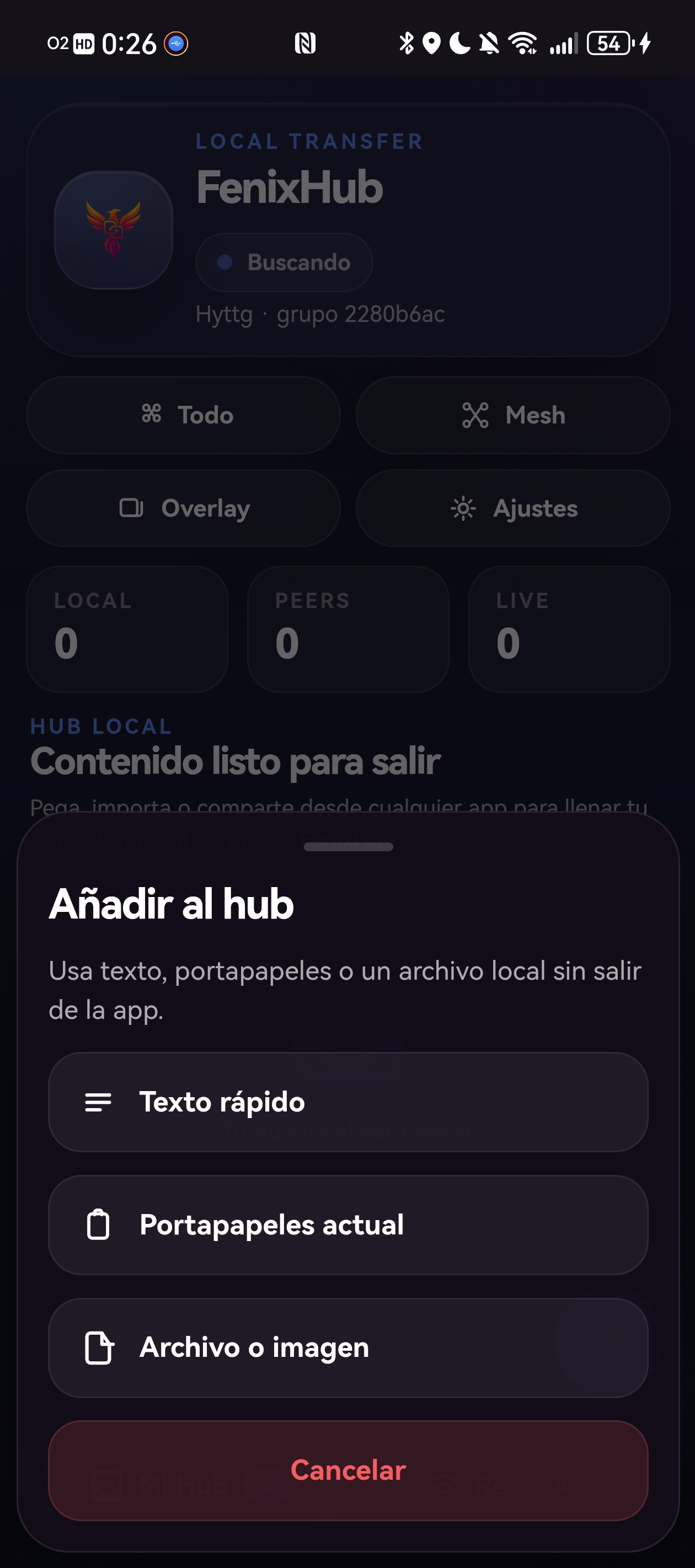
El botón + abre tres entradas reales: Texto rápido, Portapapeles actual y Archivo o imagen. Eso cubre prácticamente todo lo que quieres lanzar al resto de dispositivos.
Cuando un elemento ya está en tu buffer local, aparece con acciones como Lanzar y Copiar. Desde ahí Android publica el contenido y el desktop lo verá en la pestaña Red con el mismo flujo de siempre.
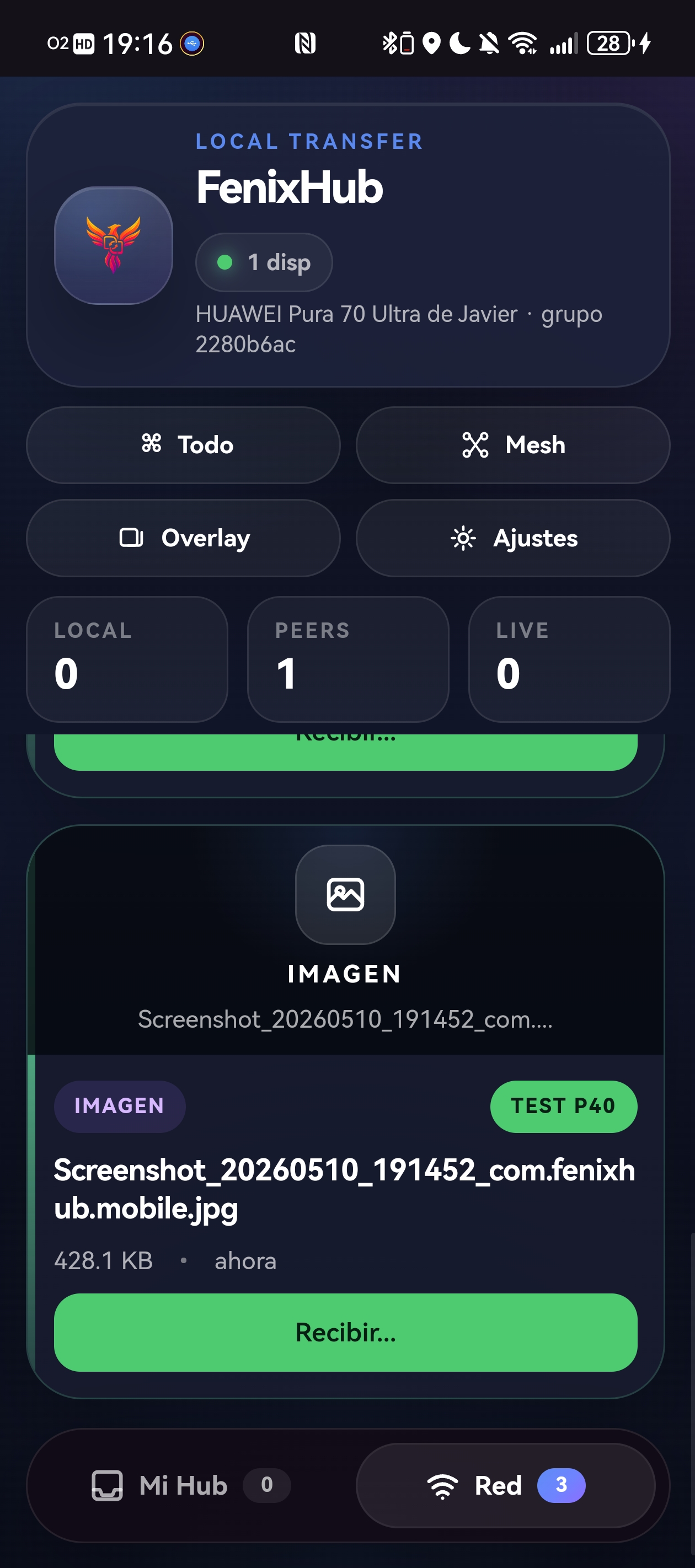
Si otro equipo publica algo, Android lo muestra en la pestaña Red con el botón Recibir. El contenido entra primero al hub temporal y desde ahí decides si copiarlo, guardarlo o seguir lanzándolo.
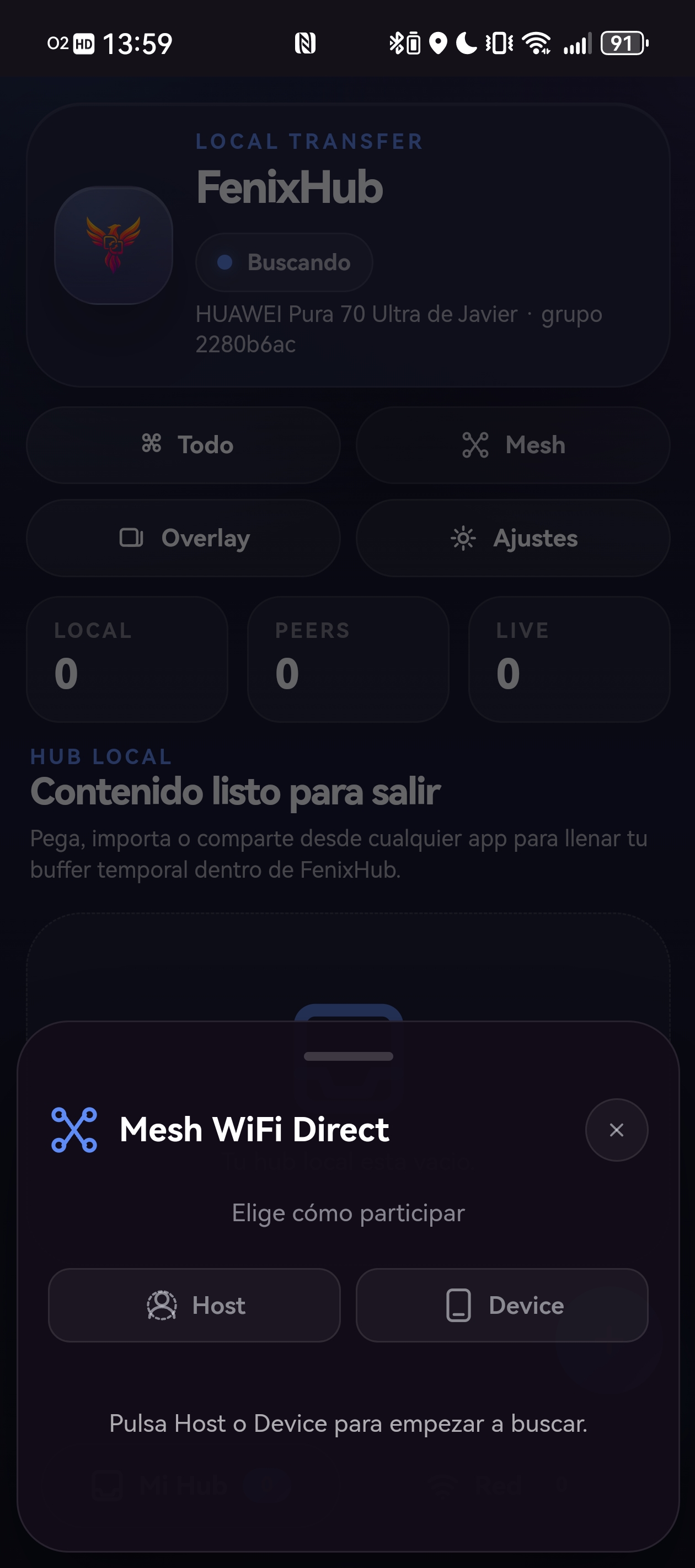
Cuando no quieres depender del router, Android expone un flujo propio con roles Host y Device.
Mesh abre un modal propio y te deja participar como Host o como Device. No es un paso escondido: es parte principal de la experiencia Android.
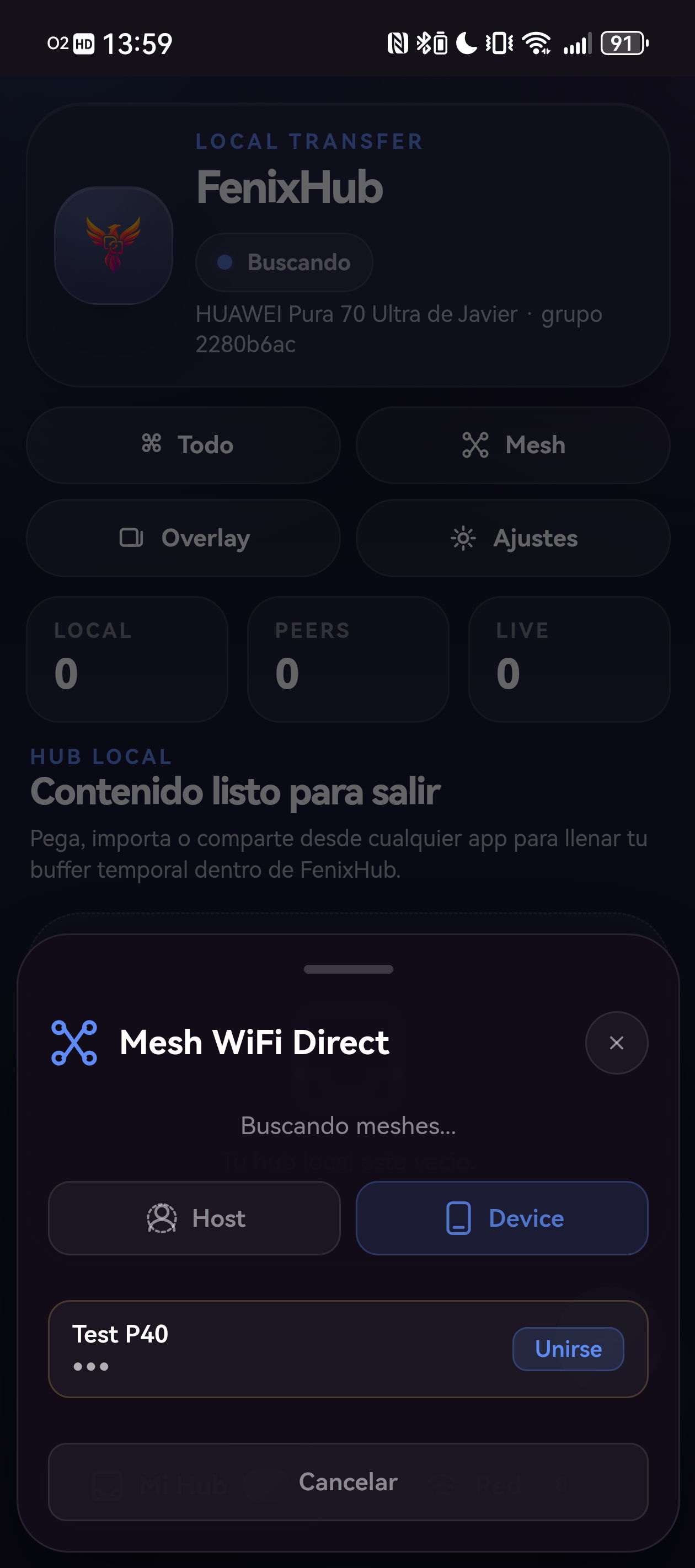
En modo Device, el móvil busca meshes cercanas y ofrece Unirse en cuanto encuentra un host disponible.
En la pantalla del Host aparece el nuevo dispositivo en la cola de admisión con el estado de solicitud pendiente de verificación.
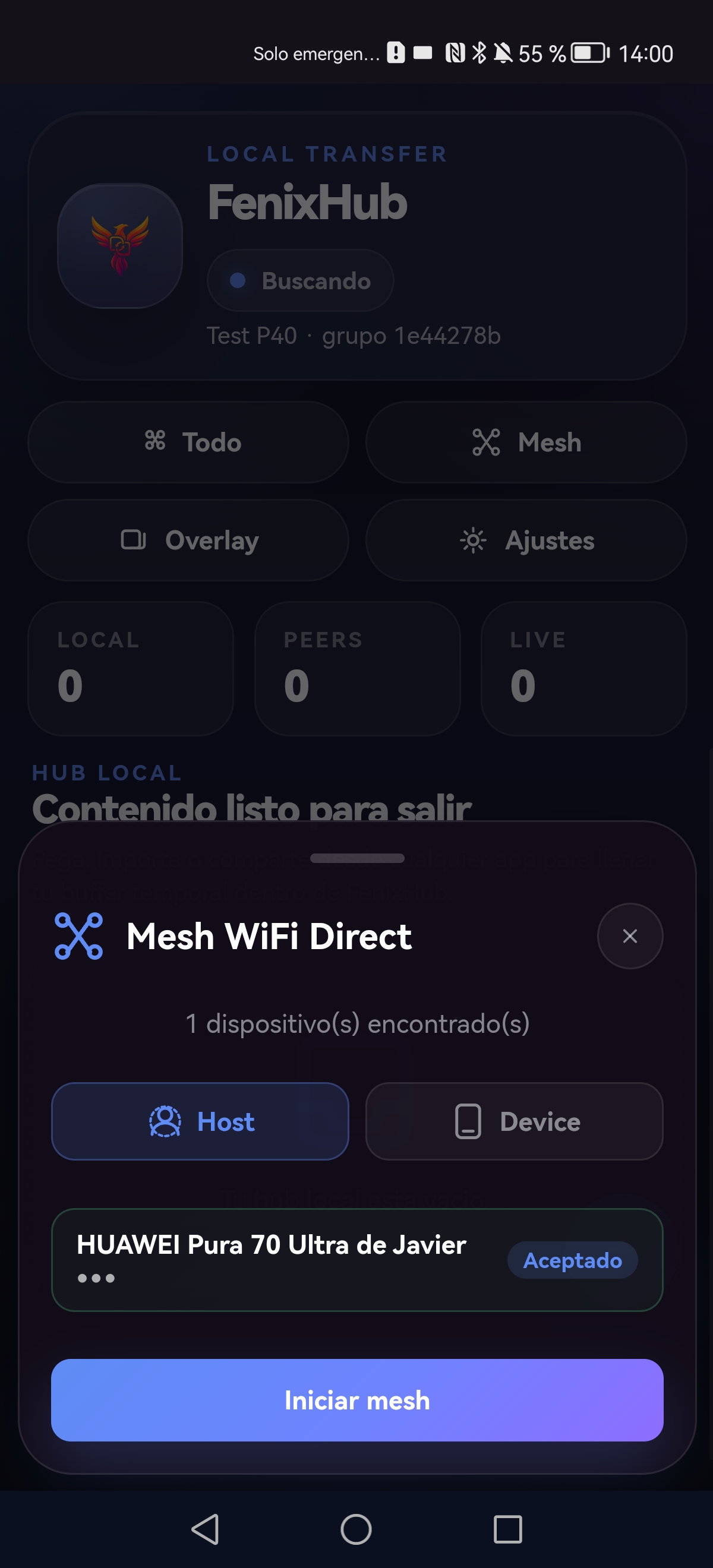
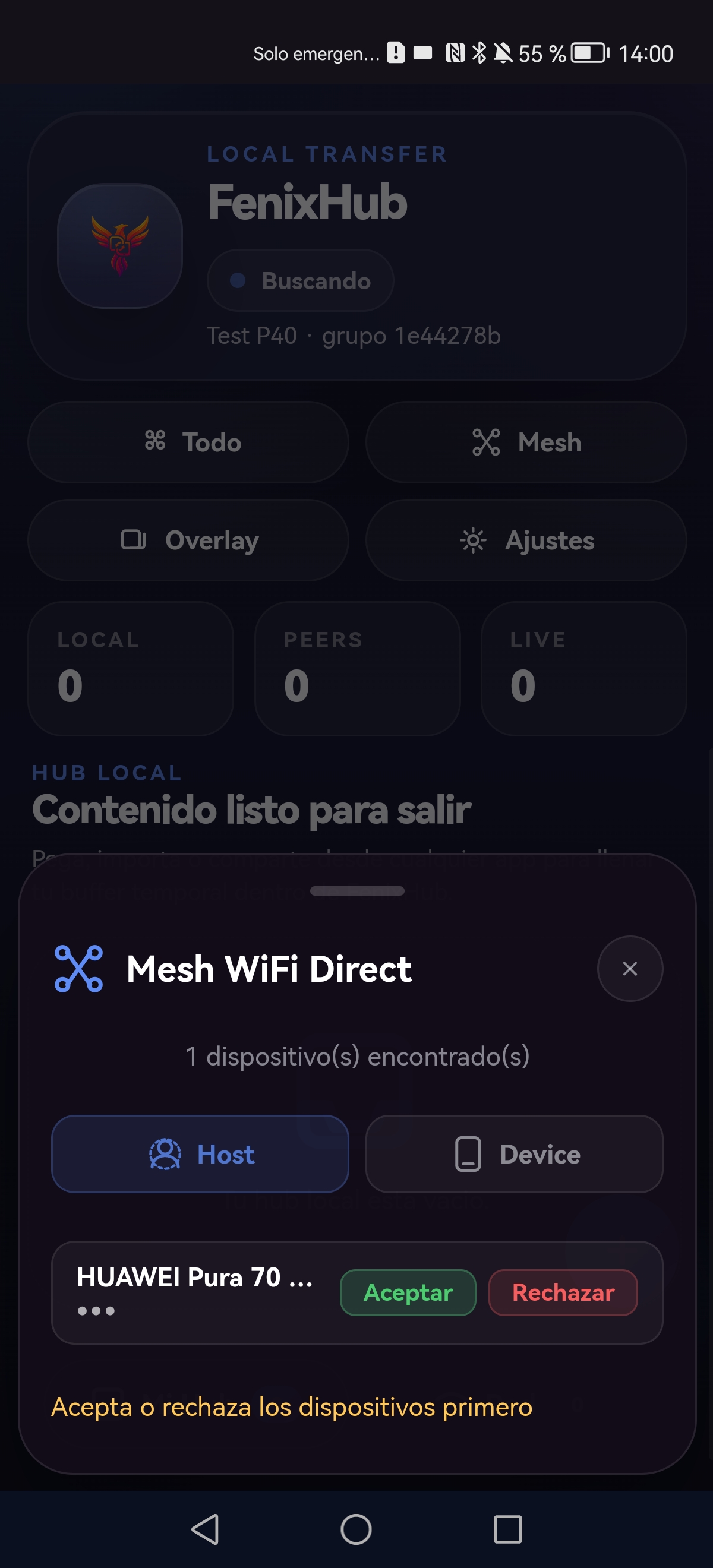
En modo Host, el móvil ve las solicitudes pendientes y puede Aceptar o Rechazar antes de arrancar la mesh. Así el grupo no se abre sin control.
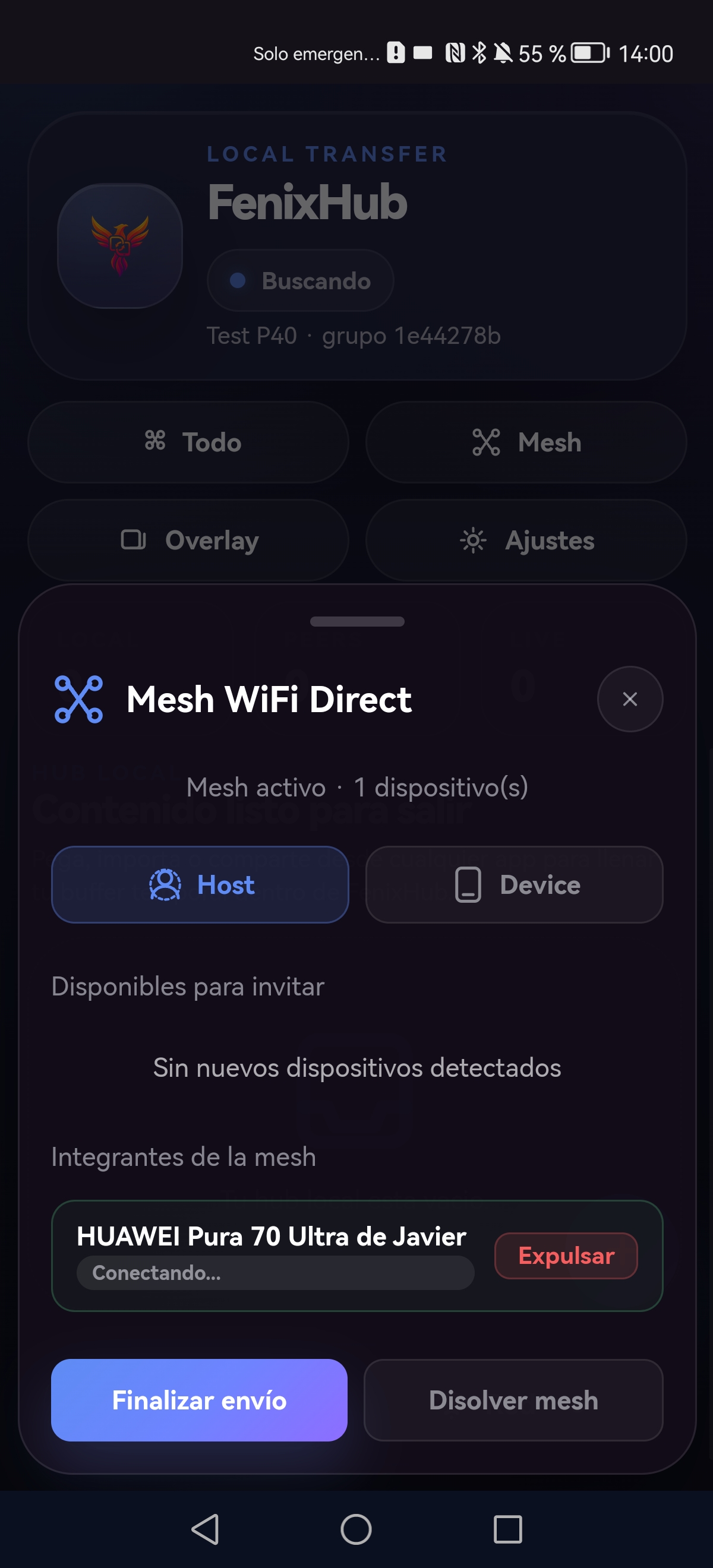
Una vez aceptado el dispositivo, el host muestra el miembro conectado, su estado y controles como Finalizar envío o Disolver mesh.
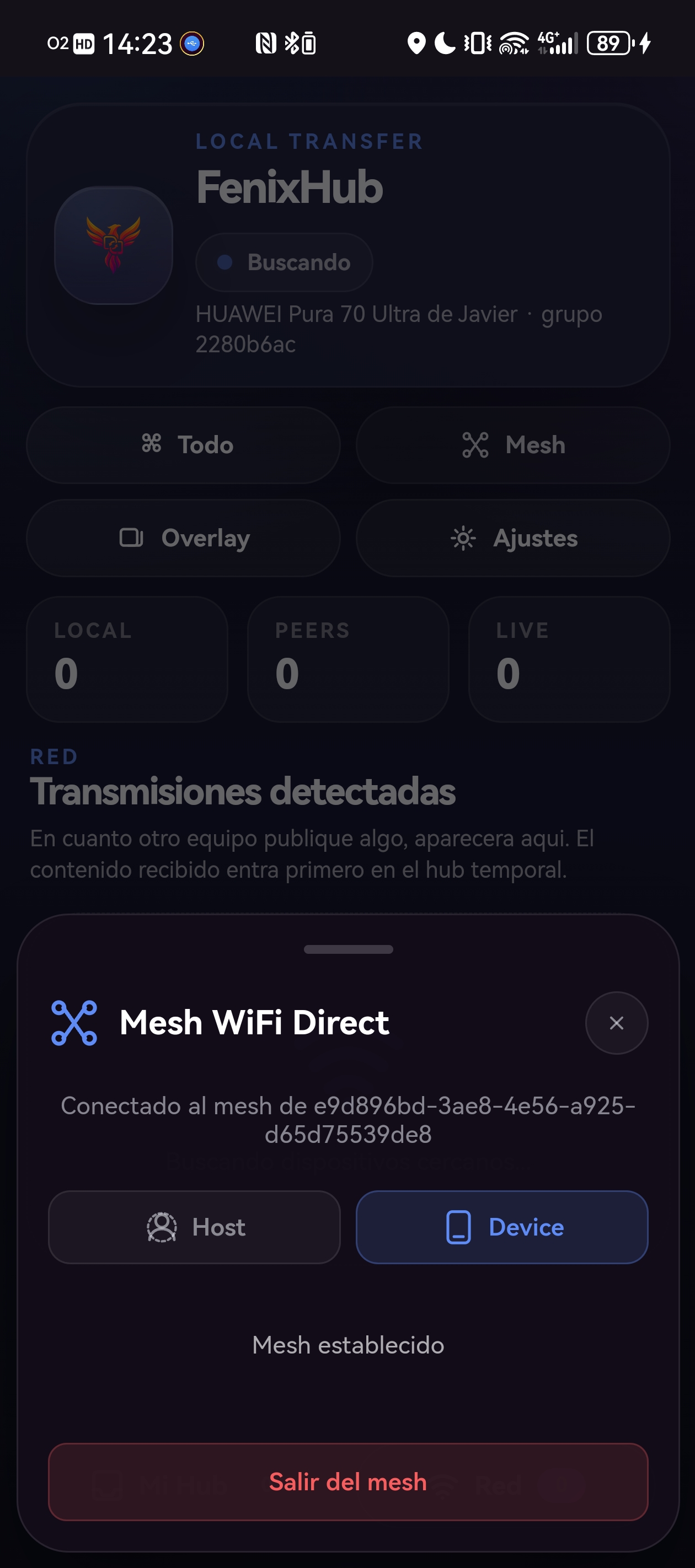
El otro móvil termina con el estado de mesh establecida y puede salir cuando quiera. En algunos modelos Android también pide confirmar la conexión al WiFi Direct del grupo.
En móviles Huawei y otros Android con capas agresivas, es normal que el
sistema muestre algún diálogo adicional para conectar al SSID
DIRECT-*. Forma parte del paso de unión del dispositivo.
Mi Hub es tu buffer local y Red es la entrada de contenido remoto. Si ya sabes usar FenixHub en desktop, aquí no hay curva rara.
El móvil añade Overlay, carga rápida desde el botón + y el modo Mesh WiFi Direct con control de admisión.